Chat

Welcome to Flux

Treat Flux like your intern. Tell it what you'd like to build and it'll get to work. You can also ask it questions, brainstorm ideas, and teach it your preferences. Learn More

Design a blinking LED circuit
Design a WiFi water flow meter
Help me brainstorm ideas
Design a block diagram
Find parts in the library
Read a datasheet
Simulate a circuit
New Subsystem Wizard
circuito de nema 17 con un modulo driver DRV8825 y un arduino

@copilot circuito de nema 17 con un modulo driver DRV8825 y un arduino
1y
Para controlar un motor paso a paso NEMA 17 utilizando un módulo driver DRV8825 y un Arduino, necesitas realizar algunas conexiones básicas. Aquí te dejo una guía paso a paso para conectar y programar el sistema:
Conexiones:
  1. Alimentación del Driver DRV8825:
    • Conecta DRV8825:VMOT y DRV8825:GND a la fuente de alimentación externa (generalmente se usa una fuente de 12V o 24V para motores NEMA 17).
  2. Conexiones del Motor:
    • Conecta uno de los pares de bobinas del motor a DRV8825:1A y DRV8825:1B.
    • Conecta el otro par de bobinas del motor a DRV8825:2A y DRV8825:2B.
  3. Conexiones entre DRV8825 y Arduino:
    • Conecta DRV8825:STEP a un pin digital del Arduino (por ejemplo, Arduino:Pin 3).
    • Conecta DRV8825:DIR a otro pin digital del Arduino para controlar la dirección (por ejemplo, Arduino:Pin 4).
    • Conecta DRV8825:EN (Enable) a GND si deseas que el driver esté siempre habilitado.
  4. Conexiones de Control:
    • Las conexiones MS1, MS2, MS3 del DRV8825 determinan el modo de micropasos. Puedes conectarlas a GND o VCC del Arduino según el modo de micropasos que desees. Dejar sin conectar utiliza el modo de paso completo.
    • Conecta DRV8825:GND al Arduino:GND para tener una referencia común.
Programa de Ejemplo en Arduino:
Aquí tienes un código básico para controlar el motor paso a paso con el DRV8825:

Cpp


#define STEP_PIN 3
#define DIR_PIN 4

void setup() {
  // Configura los pines como salidas
  pinMode(STEP_PIN, OUTPUT);
  pinMode(DIR_PIN, OUTPUT);

  // Establece la dirección inicial
  digitalWrite(DIR_PIN, HIGH);
}

void loop() {
  // Gira en una dirección
  for (int i = 0; i < 200; i++) { // 200 pasos para un giro completo, ajustar según la configuración de micropasos
    digitalWrite(STEP_PIN, HIGH);
    delayMicroseconds(1000); // Ajusta el tiempo según la velocidad deseada
    digitalWrite(STEP_PIN, LOW);
    delayMicroseconds(1000);
  }

  delay(1000); // Pausa antes de cambiar de dirección

  // Cambia de dirección
  digitalWrite(DIR_PIN, LOW);

  for (int i = 0; i < 200; i++) {
    digitalWrite(STEP_PIN, HIGH);
    delayMicroseconds(1000);
    digitalWrite(STEP_PIN, LOW);
    delayMicroseconds(1000);
  }

  delay(1000); // Pausa antes de volver al bucle
}
Notas:
  • Corriente de Motor: Ajusta el potenciómetro en el DRV8825 para limitar la corriente que fluye a través del motor. Esto evitará que el motor se sobrecaliente.
  • Fuente de Alimentación: Asegúrate de que la fuente de alimentación puede entregar suficiente corriente para el motor.
  • Conexión Paso a Paso: Verifica los colores de los cables del motor para asegurarte de que las bobinas estén conectadas correctamente.
Si tienes alguna duda o necesitas personalizar el programa, házmelo saber.
1y
2

To get started, talk to Flux or create a New Document.

Documents

    Documents are markdown text files which describe project goals, capture details, or even simulation outputs.

    Assets

    step

    Arduino UNO.STEP

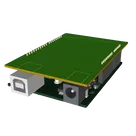
    Arduino UNO 3D3D Model
    dxf

    Arduino UNO R3 shield - Shape.dxf

    Arduino UNO R3 shield - Shape
    Arduino Uno R3 Shield Template-removebg-preview.png

    Arduino Uno R3 Shield Template-removebg-preview.png

    Arduino Uno R3 Shield Template-removebg-previewThumbnail

    Arduino Uno R3 Shield Template scrn

    Arduino Uno R3 Shield Template scrn thumbnail
    Template for Arduino Uno R3 Shield. Include an official pinout so you will always know Arduino names, the alternative roles of pins, which one is SDA, or SCL, etc. On PCB you can find the 3D model of the Arduino Uno R3 itself along with the board outline on the silkscreen. #Arduino #Uno #Shield #Template #project-template #project

    Properties

    Properties describe core aspects of the project.

    Pricing & Availability

    Distributor

    Qty 1

    Controls