Phototransistor IR Sensor Design

Chceš doplniť 12 V napájanie, konektory pre senzory, relé, I2C a merací vývod podľa presného zapojenia, ktoré si poslal.
  • Pridal som plán pripravený na vykonanie.
  • Zahŕňa batériový vstup, 4 senzory na A0-A3, relé na D2-D5, 2x I2C header na A4/A5 a vývod pre meranie +12V_BATT.
  • Súčasťou je aj kontrola footprintov, PCB dopadu a ERC/DRC.
Klikni Start na paneli plánu.
how to edit permision to start
If you mean edit permission for the project so you can click Start / make changes, I can’t change sharing/access for you. In Flux, changing project sharing permissions is a human-only action, and my capabilities only cover design/project edits, not access control. The modification tools cover plans and project edits, but not permission management .
Also, in your current context, you do not have edit access to this project, so that is likely why you can’t execute the plan.
What to do:
  • Open the project owner’s sharing/settings controls
  • Ask the owner to give you edit access
  • Then reopen the project and you should be able to use Start
If this is your project and you’re trying to find the exact sharing UI, tell me whether you want:
  • how to change project sharing permissions, or
  • how to fork/clone this project into your own editable copy
Since you don’t currently have edit access, the fastest path is usually to fork/clone it into your own project if that option is available.
How do I fork?
Find sharing settings
Ask owner access
explain this project.

@copilot explain this project.
2y
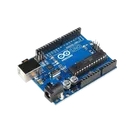
This project is an implementation of the Arduino Uno R3 modeled after the original design. The Arduino Uno is a microcontroller board based on the ATmega328P.
There are no nets present in this project and it contains the following pins:
  • 20 digital input/output pins, each labeled with their corresponding designators, D0 to D19. These pins can be used for both digital and analog I/O operations i.e., the pins can be configured either as digital or analog as required.
  • Six of these pins (D10-D13, D18/A4 and D19/A5) can be used as SPI communication pins. Two of them, D0 (RX) and D1 (TX), can be used for serial communication.
  • There are 6 analog input pins labeled A0 to A5 (which are the same as digital pins D14 to D19)
  • Power supply pins: IOREF, which provides the voltage reference to the board; GND, which is the ground reference voltage; +3V3 which provides +3.3V; +5V which provides +5V; and VIN, which can be used to power the board from an external power supply.
  • Three GND (Ground) pins which serve as a reference voltage and a common line for all the components in the circuit.
  • The RESET pin allows you to reset your Arduino board.
  • AREF (Analog REFerence) input for the analog pins.
No additional components or connections are mentioned, making it a stand-alone, single-component project. Also, the manufacturer is stated as Arduino and the designator prefix used for the components is "U". The project is licensed under a Creative Commons BY 4.0 license.
2y
Someone is typing...
2
how to delete a project

@copilot how to delete a project
1y
To delete a project in Flux, follow these steps:
  1. Navigate to your Dashboard where all your projects are listed.
  2. Find the project you want to delete.
  3. Click on the three dots (ellipsis) or a similar options menu icon next to the project name.
  4. Select Delete from the dropdown menu.
  5. Confirm the deletion when prompted.
Keep in mind that deleting a project is permanent, so make sure you no longer need the project or have backed it up.
1y
Someone is typing...
7
please explain what D14/A0, IOREF, GND, D1/TX, D11, D5, D9, AREF, +3V3, VIN, D7,...

@copilot please explain what D14/A0, IOREF, GND, D1/TX, D11, D5, D9, AREF, +3V3, VIN, D7, GND, NC, D0/RX, D18/SDA, D18/A4, +5V, D10, D17/A3, D2, D8, D4, D12, D3, D13, GND, D15/A1, RESET, D19/A5, D19/SCL, D16/A2, D6 do.
1y
Certainly! Below is a brief explanation of the pins and their typical uses on an Arduino Uno R3:
Digital I/O Pins
  • D0/RX: Digital pin 0. Used for receiving serial data (UART).
  • D1/TX: Digital pin 1. Used for transmitting serial data (UART).
  • D2 to D13: General-purpose digital I/O pins. Can be used as input or output. D13 is typically connected to the onboard LED.
  • D3, D5, D6, D9, D10, D11: Digital I/O pins that support PWM (Pulse Width Modulation).
Analog Input Pins
  • A0 to A5: Analog input pins. Used to read analog signals (e.g., from sensors).
Combined Pins
  • D14/A0: Can be used as either digital pin 14 or analog input 0.
  • D15/A1: Can be used as either digital pin 15 or analog input 1.
  • D16/A2: Can be used as either digital pin 16 or analog input 2.
  • D17/A3: Can be used as either digital pin 17 or analog input 3.
  • D18/A4: Can be used as either digital pin 18 or analog input 4 (also acts as I2C SDA).
  • D19/A5: Can be used as either digital pin 19 or analog input 5 (also acts as I2C SCL).
Power Pins
  • +3V3: Provides 3.3V power.
  • +5V: Provides 5V power.
  • GND: Ground pin.
  • VIN: Voltage input when using an external power source (7-12V).
  • IOREF: Provides the voltage reference at which the microcontroller operates. Can be used by shields to select the proper power level.
  • AREF: Analog Reference. Used to set an external reference voltage for the analog inputs.
Communication Pins
  • RESET: Used to reset the microcontroller.
  • SDA (D18/A4): Data line for I2C communication.
  • SCL (D19/A5): Clock line for I2C communication.
  • TX (D1): Transmit pin for UART communication.
  • RX (D0): Receive pin for UART communication.
Others
  • NC: No connection. Typically reserved for future expansion or unused in the current configuration.
This is a broad overview of the pins. Let me know if you need more specific information about any of these pins!
1y
Someone is typing...
6
muestrame un circuito de un alarma con un arduino,zumbador y un sensor de movimi...

@copilot muestrame un circuito de un alarma con un arduino,zumbador y un sensor de movimiento que cuando el sensor detecta el arduino mande una señal y el zumbador se activa
2y
Para crear un circuito de alarma que utilice un Arduino, un zumbador y un sensor de movimiento (como un PIR, sensor infrarrojo pasivo), vamos a describir cómo conectar estos componentes. Como no se especificó el modelo exacto de sensor de movimiento o zumbador, voy a asumir que estamos trabajando con un sensor de movimiento PIR genérico y un zumbador activo que opera a 5V. La siguiente conexión asume que ya tienes un Arduino Uno R3 como el descrito en tu proyecto:
Lista de materiales necesarios:
  1. Arduino Uno R3
  2. Zumbador activo de 5V
  3. Sensor de movimiento PIR
  4. Cables de conexión
  5. Protoboard (opcional para una conexión temporal)
Conexiones:
Sensor de movimiento PIR:
  • Conecta el pin de Vcc del sensor de movimiento a +5V del Arduino (designador P:+5V).
  • Conecta el pin de GND del sensor a uno de los pines de GND del Arduino (designador P:GND, hay varios, puedes usar cualquiera).
  • Conecta el pin de salida (OUT) del sensor al pin digital 2 del Arduino (D2) (designador P:D2).
Zumbador:
  • Conecta el pin positivo (+) del zumbador activo al pin digital 9 del Arduino (D9) (designador P:D9).
  • Conecta el pin negativo (-) del zumbador al pin de GND del Arduino (otro designador P:GND).
Código de esbozo (Sketch):
A continuación, te muestro un código de ejemplo que puedes cargar en tu Arduino para hacer que el zumbador se active cuando el sensor de movimiento detecta algo. Este código se debe cargar utilizando el entorno de desarrollo de Arduino (IDE).

Cpp


int pinSensor = 2; // Pin del sensor PIR conectado a D2
int pinZumbador = 9; // Pin del zumbador conectado a D9
int estadoSensor = LOW; // Estado inicial del sensor

void setup() {
  pinMode(pinSensor, INPUT); // Define el pin del sensor como entrada
  pinMode(pinZumbador, OUTPUT); // Define el pin del zumbador como salida
}

void loop() {
  estadoSensor = digitalRead(pinSensor); // Lee el estado del sensor
  if (estadoSensor == HIGH) { // Si el sensor detecta movimiento
    digitalWrite(pinZumbador, HIGH); // Activa el zumbador
    delay(1000); // Mantén el zumbador activado por 1 segundo
    digitalWrite(pinZumbador, LOW); // Desactiva el zumbador
    while(digitalRead(pinSensor) == HIGH); // Espera a que el estado del sensor vuelva a ser LOW
  }
}
Este código básicamente configura el pin del sensor de movimiento como entrada y el pin del zumbador como salida. En el bucle principal (loop), lee el estado del sensor PIR. Si detecta movimiento (estado HIGH), activa el zumbador durante un segundo.
Por favor, ten en cuenta que algunos ajustes podrían ser necesarios dependiendo de los componentes específicos que estés usando, especialmente si tu sensor PIR o zumbador tienen requisitos de alimentación o conexión distintos.
2y
has un circuito de un alarma con un arduino,zumbador y un sensor de movimiento que cuando el sensor detecta el arduino mande una señal y el zumbador se activa
2y
Para diseñar un circuito de alarma utilizando Arduino, un zumbador y un sensor de movimiento (PIR), sigue esta guía paso a paso. Este circuito permite que cuando el sensor de movimiento detecte presencia, active el zumbador a través de una señal enviada por el Arduino.
Lista de Materiales:
  • Arduino Uno
  • Zumbador (piezoeléctrico)
  • Sensor de movimiento PIR
  • Cables de conexión
  • Protoboard
Diagrama de Conexión:
  1. Conectar el Sensor de Movimiento PIR:
    • VCC del sensor a 5V en Arduino.
    • GND del sensor a GND en Arduino.
    • OUT del sensor al pin digital 2 en Arduino (D2).
  2. Conectar el Zumbador:
    • Pin positivo del zumbador al pin digital 9 en Arduino (D9).
    • Pin negativo del zumbador a GND en Arduino.
Código de Arduino:

Cpp


// Definición de pines
int pinPIR = 2; // Pin donde está conectado el sensor PIR
int pinZumbador = 9; // Pin donde está conectado el zumbador

void setup() {
  pinMode(pinPIR, INPUT); // Configura el pin del sensor PIR como entrada
  pinMode(pinZumbador, OUTPUT); // Configura el pin del zumbador como salida
}

void loop() {
  int estadoSensor = digitalRead(pinPIR); // Lee el estado del sensor PIR
  
  if(estadoSensor == HIGH) { // Verifica si el sensor detectó movimiento
    digitalWrite(pinZumbador, HIGH); // Activa el zumbador
    delay(1000); // Mantén el zumbador activo por 1 segundo
    digitalWrite(pinZumbador, LOW); // Desactiva el zumbador
  } else {
    digitalWrite(pinZumbador, LOW); // Asegura que el zumbador esté desactivado si no hay movimiento
  }
}
Instrucciones:
  1. Construye el circuito siguiendo el diagrama de conexión descrito anteriormente.
  2. Carga el código en tu Arduino usando el Arduino IDE.
  3. Prueba tu alarma. Cuando el sensor PIR detecte movimiento, enviará una señal a Arduino, lo que a su vez activará el zumbador por un segundo.
Este proyecto puede servir como base para sistemas de alarma más complejos, integrando funcionalidades adicionales como notificaciones a dispositivos móviles, mediante el uso de módulos Bluetooth o WiFi, o incluso expandiéndolo para controlar más elementos como luces o llamadas telefónicas en caso de detección de movimiento.
2y
Someone is typing...
5
D14/A0
IOREF
GND
D1/TX
D11
D5
D9
AREF
+3V3
VIN
D7
GND
NC
D0/RX
D18/SDA
D18/A4
+5V
D10
D17/A3
D2
D8
D4
D12
D3
D13
GND
D15/A1
RESET
D19/A5
D19/SCL
D16/A2
D6
Q1
U1
C1
Capacitance
Capacitance

No files yet

Documents

    Documents are markdown text files which describe project goals, capture details, or even simulation outputs.

    Assets

    A000066.STEP

    A000066.STEP

    3D_A000066
    kicad_mod

    Arduino_UNO_R3.kicad_mod

    Footprint_V5Footprint
    arduinoUnoDetailed.STEP

    arduinoUnoDetailed.STEP

    3D3D Model
    svg

    Arduino_UNO_R3.svg

    Arduino_UNO_R3Default
    Arduino-UNO-R3.png

    Arduino-UNO-R3.png

    Arduino-UNO-R3Thumbnail

    Arduino-UNO-R3

    Arduino-UNO-R3 thumbnail
    Arduino Digital IR Sensor Integration with Schmitt-Trigger Conditioning

    Properties

    graph TD PT[Phototransistor] -- Collector --> S(Sensor Node) S -- Pull-up (10 kΩ) --> VCC[+5V] S -- Input --> INV_IN(74HC14 Inverter Input) INV_IN -- Output --> INV_OUT(74HC14 Output) INV_OUT -- Digital OUT --> D2[Arduino D2 Pin] PT -- Emitter --> GND[GND] 74HC14 VCC --|Decoupling 100 nF|-- 74HC14 GND 74HC14 VCC --> VCC[+5V] 74HC14 GND --> GND[GND]

    Development Board

    Arduino

    Arduino-UNO-R3

    U

    Pricing & Availability

    No results found.

    Controls