tengo que hacer esto Tengo que realizar esto Busca en la web una señal de ECG, d...

@copilot tengo que hacer esto Tengo que realizar esto Busca en la web una señal de ECG, de ella obtén el vector que representa esta señal en el eje x y y. Escribe el código que represente esta señal en mediante el uso de PWM. Construye un filtro pasivo pasa baja de 1er orden para suavizar la señal de PWM usando matlab,me puedes ayudar? utilizando matlab, me puedes ayudar a saber que otros componentes necesito para armar el circuito y desarrollando el codigo por favor
2y
Claro, puedo ayudarte con la orientación general sobre cómo realizar este proyecto, incluyendo los componentes necesarios para el filtro pasivo de bajo orden y una base para el código que necesitarás. Dado que estás trabajando con una señal de ECG y pretendes utilizar modulación por ancho de pulso (PWM) para representarla, seguido de un filtro pasivo de primer orden para suavizar la señal, te proporcionaré una guía paso a paso simplificada.
1. Obtener una señal de ECG
Primero, necesitas obtener la señal de ECG. Supongamos que ya tienes un vector de MATLAB representando esta señal en el eje y (la amplitud de la señal) contra el tiempo en el eje x.
2. Generar señal PWM basada en la señal de ECG
Para generar una señal PWM en MATLAB que represente tu señal de ECG, puedes ajustar la duración del pulso (el ancho del pulso) según la amplitud de la señal de ECG en cada punto de tiempo específico. MATLAB tiene funciones para trabajar con PWM, pero necesitarás hardware específico, como Arduino, para implementar físicamente la señal PWM. Aquí hay un esquema simplificado del proceso en código:
3. Componentes para el filtro pasivo de primer ordenMatlab
% Ejemplo básico para generar una señal PWM, debes adaptarlo a tu hardware específico amplitudECG = YourECGVector; % Reemplaza YourECGVector con tu vector de ECG dt = 1/YourSamplingRate; % Define el intervalo de tiempo según tu tasa de muestreo tiempo = 0:dt:(length(amplitudECG)*dt-dt); % Aquí puedes insertar el código para generar la señal PWM basada en 'amplitudECG' y 'tiempo' % Este código dependerá del dispositivo de salida que estés utilizando
El filtro pasivo de primer orden tiene dos componentes principales: un resistor (R) y un capacitor (C). La frecuencia de corte $f_c$ del filtro se puede ajustar con estos componentes según la fórmula:
fc=2πRC1
Para construir el filtro, necesitarás:
- 1x Resistor (R): El valor específico dependerá de la frecuencia de corte deseada.
- 1x Capacitor (C): Al igual que el resistor, el valor del capacitor estará determinado por tu frecuencia de corte deseada.
Para simular el filtro en MATLAB y aplicarlo a la señal PWM, puedes utilizar la función
filter o designfilt para diseñar el filtro. Aquí tienes un ejemplo de cómo diseñar y aplicar un filtro pasivo de bajo orden:Notas FinalesMatlab
% Diseñar un filtro pasivo de bajo paso de primer orden fc = DesiredCutOffFrequency; % Define la frecuencia de corte deseada fs = YourSamplingRate; % Define tu frecuencia de muestreo [b,a] = butter(1, fc/(fs/2)); % Diseña el filtro % Aplicar el filtro a tu señal PWM (reemplaza PWMsignal por tu señal PWM) filteredSignal = filter(b, a, PWMsignal);
Recuerda, este es un panorama general y un punto de partida. Los detalles específicos, especialmente el código para generar y filtrar la señal PWM, dependerán de tu señal de ECG específica, tu hardware y tus objetivos de diseño exactos.
2y
Someone is typing...
5
how do I use Flux?

2y
Using Flux, the hardware design tool, involves several key steps and features designed to help you create electronic schematics and lay out PCBs efficiently. Here's a brief guide on how to get started and make the most of Flux:
-
Starting a New Project:
- The first step is to begin a new project. Flux's interface is designed to be intuitive, allowing you to start new projects with ease.
-
Designing a Schematic:
- In the schematic editor, you can place components, connect them with wires, and organize your design. Components can be found in the library, and you can search for them by name or category.
-
Laying Out a PCB:
- Once your schematic is complete, you can switch to the PCB layout editor. Here, you place the components on the board and route the connections based on your schematic design.
-
Using the Library:
- Flux has a vast library of components that you can utilize. If you need a specific component that's not in the library, you can create custom components.
-
Collaboration:
- Flux supports collaborative features, allowing you to work with teammates in real-time or share your project with others for feedback.
-
Exporting and Manufacturing:
- After designing your PCB, you can export the design files needed for manufacturing. Flux supports various export formats that are commonly used in the fabrication process.
For detailed guides, tutorials, and support, Flux offers a range of resources:
- Help and Tutorials: Find in-depth tutorials about how to use Flux[1].
- YouTube: Watch video tutorials and project examples[2].
- Slack Community: Join to ask questions and interact with other users[3].
- Live Support: Contact the Flux team for any assistance[2].
Remember, the best way to learn Flux is by starting a project and experimenting with its features. Don't hesitate to explore and use the available resources if you encounter any difficulties.
2y
Someone is typing...
4


Name
Pin #
Type
Part Type
Terminal Order
Terminal Type
RC7/RX/DT/SDO
1
Unspecified
Terminal
bidi
RD4/SPP4
2
Unspecified
Terminal
bidi
RD5/SPP5/P1B
3
Unspecified
Terminal
bidi
RD6/SPP6/P1C
4
Unspecified
Terminal
bidi
RD7/SPP7/P1D
5
Unspecified
Terminal
bidi
VSS_2
6
Unspecified
Terminal
powerIn
VDD_2
7
Unspecified
Terminal
powerIn
RB0/INT0/FLT0/AN12/SDI/SDA
8
Unspecified
Terminal
bidi
RB1/INT1/AN10/SCK/SCL
9
Unspecified
Terminal
bidi
RB2/INT2/AN8/VMO
10
Unspecified
Terminal
bidi
RB3/AN9/CCP2/VPO
11
Unspecified
Terminal
bidi
NC/ICCK/ICPGC
12
Unspecified
Terminal
notConnected
NC/ICDT/ICPGD
13
Unspecified
Terminal
notConnected
RB4/KBI0/AN11/CSSPP
14
Unspecified
Terminal
bidi
RB5/KBI1/PGM
15
Unspecified
Terminal
bidi
RB6/KBI2/PGC
16
Unspecified
Terminal
bidi
RB7/KBI3/PGD
17
Unspecified
Terminal
bidi
~MCLR/VPP/RE3
18
Unspecified
Terminal
INPUT
PIC18F4550-I/PT
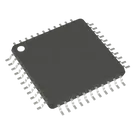
dulcestrella99
copilot
R1:1.R1:2aC1:1.C1:2a tierra (GND).R1:2yC1:1será donde obtienes la salida filtrada de la señal.