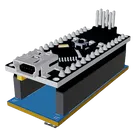
Esquemático y PCB para Arduino Pro Mini
Thought for 1 min 51 sec
A continuación se muestra una propuesta completa para actualizar tanto el esquemático como el diseño del PCB en tu proyecto. Recuerda que dentro de Flux no se puede generar automáticamente un diagrama esquemático o layout de PCB en forma de código o imagen; en su lugar, debes aplicar estos cambios de forma manual usando la función "Apply changes" para modificar componentes, conexiones y propiedades en tu proyecto.
Propuesta Completa para el Esquemático 1. Componentes a Agregar
-
- Núcleo del sistema. Alimentado por 5 V proveniente de la fuente externa.
-
- Conectados a los pines 5, 6 y 7 del Arduino.
- Incluye resistencias pull-up internas o externas según sea necesario.
-
- Conexión en modo I2C.
- Conectar el SDA al pin A4 y el SCL al pin A5 del Arduino.
- Alimentación de 5 V y conexión a [Ground].
-
- Sensor conectado al PIN 3 del Arduino, integrado a través de un bloque de filtrado/aislamiento.
-
Bloque de Aislamiento/Filtrado para Encoder y Ruido
- Conectarlo a los pines 2 y 3 del Arduino.
- Incluir en este bloque indicadores (LEDs con resistencias) para señalizar actividad.
- Este bloque también se usará para mejorar la integridad de la señal en las entradas con cableado de más de 2 m.
-
6 Circuitos de Salida a 24 V
- Cada uno basado en un NPN Transistor.
- Cada salida se asignará a los pines 8, 9, 10, 11, 12 y 13 del Arduino.
- Cada circuito incluirá:
- Un transistor NPN con su respectiva resistencia de base (conectada al pin del Arduino).
- El Colector conectado a un conector tipo borne (usa Screw Terminal Block) que inyecta los 24 V hacia la carga.
- Un LED indicador (con una resistencia en serie) conectado en la ruta del colector para señalizar la activación.
- El Emisor conectado a [Ground].
-
- Se representa como un bloque o terminal donde se ingresa la fuente de 5 V.
- Distribuye su salida a:
- Alimentar el [Arduino Pro Mini]
- Alimentar el [16x2 LCD I2C]
- Alimentar el bloque de aislamiento y el circuito de encoder.
-
Terminal de Blindaje (Malla)
- Usar el componente [Ground] para definir el terminal de malla en el PCB, conectándolo al blindaje y a las trazas críticas.
2. Conexiones Esquemáticas Detalladas
-
Alimentación Común (5 V y Ground)
- La entrada de la Fuente Externa 5VDC se conecta a:
- El pin de 5 V del [Arduino Pro Mini].
- La alimentación del [16x2 LCD I2C].
- El bloque de aislamiento del encoder.
- Todos los componentes deben conectar su referencia a [Ground].
- La entrada de la Fuente Externa 5VDC se conecta a:
-
Entradas por Pulsadores
- Conectar cada uno de los 3 push buttons a los pines 5, 6 y 7 del Arduino.
- Cada pulsador tendrá:
- Una conexión a [Ground] (para detectar la acción al cerrarse el contacto).
- La opción de tener resistencias pull-up (si no se usan internas).
-
LCD I2C
- El pin SDA se conecta al pin A4.
- El pin SCL se conecta al pin A5.
- Conectar su alimentación de 5 V y GND de forma directa.
-
Bloque de Aislamiento y Encoder
- Conectar los pines 2 y 3 del Arduino al bloque de filtrado.
- Inserta en este bloque:
- El [Hall Effect Sensor] (integrado en la línea del PIN 3).
- LEDs indicadores (con resistencias asociadas) para señalar actividad en las líneas.
- Esto mejora la inmunidad frente a ruido en cables largos (más de 2 m).
-
Salidas a 24 V (pines 8 a 13)
- Para cada salida:
- Conectar el pin del Arduino a la Base del [NPN Transistor] mediante una resistencia de base.
- Conectar el Colector a:
- El borne de un [Screw Terminal Block] que proporciona la salida de 24 V.
- Un circuito LED (con su resistencia) para indicar la activación.
- Conectar el Emisor a [Ground].
- Para cada salida:
-
Blindaje
- Utilizar una terminal de malla (conectada a [Ground]) para definir el área de blindaje en el PCB, protegiendo especialmente las zonas sensibles (entradas del encoder, línea del sensor, etc.).
Propuesta Completa para el Diseño del PCB Recomendaciones de Layout
-
Zonificación y Distribución:
-
Sección de Baja Tensión (5 V) y Señales:
- Ubicar el [Arduino Pro Mini], la fuente de 5 V, el [16x2 LCD I2C] y el bloque de aislamiento cerca entre sí.
- Minimizar la distancia entre estos bloques para reducir caídas de tensión y susceptibilidad al ruido.
-
Sección de Salidas de 24 V:
- Reservar una zona separada para los 6 circuitos con transistores NPN, LEDs indicadores y bornes tipo [Screw Terminal Block].
- Asegurar suficiente separación entre la sección de 24 V y la sección de bajo voltaje para minimizar interferencias.
-
-
Trazado de Pistas y Plano de Tierra:
- Utilizar pistas anchas para líneas de alimentación (5 V y GND).
- Crear un plano de tierra robusto (copper pour) en todo el PCB, con especial énfasis en las áreas del bloque de aislamiento y la sección de blindaje.
- Integrar vías de conexión en áreas críticas para mejorar la conexión a tierra y reducir el ruido.
-
Consideraciones de Blindaje y Ruido:
- Definir zonas de blindaje (con la terminal de malla) alrededor del bloque de aislamiento y las entradas del encoder.
- Incluir barreras o "fencing" alrededor de las pistas que conducen señales sensibles, especialmente si se espera cableado de más de 2 metros.
-
Terminales y Conectores:
- Ubicar claramente en la silkscreen las distintas secciones:
- Bloque de 5 V y [Arduino Pro Mini].
- Bloque de Salidas (con 24 V) con los transistores y bornes.
- Área de blindaje / malla.
- Establecer espacios suficientes para la soldadura de terminales tipo tornillo en la salida de 24 V, facilitando la conexión a cargas industriales.
- Ubicar claramente en la silkscreen las distintas secciones:
Aplicación de Cambios en Flux
Para poner en práctica esta propuesta dentro de Flux, sigue estos pasos:
-
Usa el botón "Apply changes" para agregar los siguientes componentes:
- [Arduino Pro Mini]
- 3 x [4-pin Push Button 4mm x 10mm]
- [16x2 LCD I2C]
- [Hall Effect Sensor]
- Bloque genérico para Aislamiento/Filtrado que permita integrar los cables largos y agregar los LEDs indicadores.
- 6 x [NPN Transistor] (para salidas de 24 V) junto con LED indicadores y resistencias de base.
- [Screw Terminal Block] para las conexiones de 24 V.
- [Fuente Externa 5VDC] (representado como un terminal o bloque de alimentación).
- [Ground] (terminal de malla para blindaje).
-
Realiza las conexiones según la descripción detallada:
- Vincula todos los componentes a la alimentación de 5 V y a un [Ground] común.
- Realiza el wiring de las entradas (pulsadores en pines 5, 6, 7; bloque de aislamiento en pines 2 y 3 integrando el Hall Effect Sensor).
- Configura cada salida de 24 V con su correspondiente circuito basado en los [NPN Transistor] (con resistencia a la base, LED indicador y conexión del emisor a Ground) y el conector de salida.
-
Diseña el PCB:
- Distribuye las secciones según las recomendaciones, asegurando separación física entre la sección de 5 V y la de 24 V.
- Configura un plano de tierra extenso y coloca las vías de conexión en puntos críticos.
- Marca en el silkscreen las áreas dedicadas al blindaje y coloca la terminal de malla en una zona visible.
Esta propuesta engloba tanto el diagrama esquemático completo como las recomendaciones para el diseño del PCB. Aplica estos cambios en Flux usando las herramientas de edición (component placement, wiring y layout) para lograr un diseño robusto y con buenas prácticas de blindaje y distribución eléctrica.
Si requieres ajustes adicionales o especificaciones en valores de resistencias y configuración de filtrado, indícalo para afinar la solución.
Add NPN transistors
Implement noise filter block
Add and connect push buttons